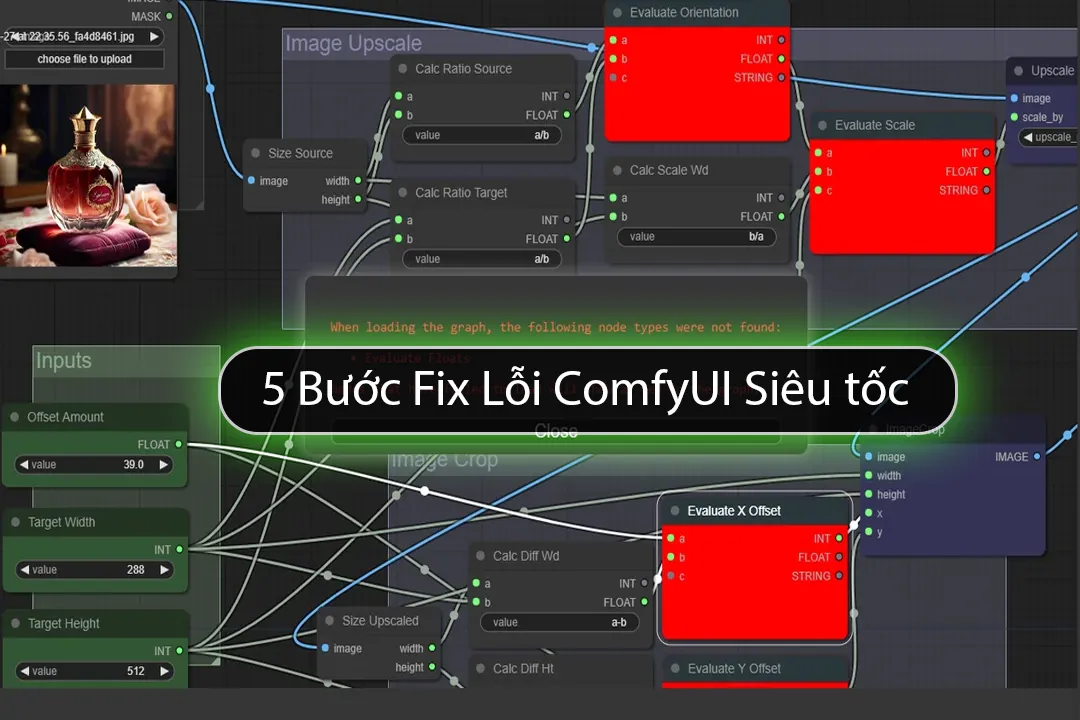

ComfyUI hiện nay được xem là ứng dụng toàn diện và mang tính tương lai bậc nhất trong giới AI Art. Sức mạnh của nó cho phép bạn làm mọi thứ: từ vẽ ảnh, tạo video, voice, audio, đến training models. Đây là công cụ đắc lực cho các quy trình Ecom, Nhiếp ảnh, POD, MMO hay xây kênh với các kỹ thuật như: thay nền, xóa vật thể, thay quần áo model ảo, bẻ góc mặt, tạo nhân vật nhất quán và upscale ảnh siêu nét.
Tuy nhiên, một rào cản lớn với anh em mới (newbie) là khi tải các workflow xịn sò về máy thường không chạy được. Nguyên nhân chính là do lỗi thiếu node (missing node). ComfyUI hoạt động dạng node, thiếu một node cũng giống như xe thiếu phụ tùng – không thể vận hành.
Bài viết này sẽ hướng dẫn chi tiết 5 Bước Fix Lỗi Missing Node workflow ComfyUI để bạn có thể xử lý triệt để vấn đề này.
Bước 1: Update hệ thống và Driver (Bước chuẩn bị quan trọng)
Trước khi can thiệp vào ComfyUI, bạn cần đảm bảo hệ thống máy tính đang ở trạng thái tốt nhất. Rất nhiều lỗi không chạy được workflow đến từ việc xung đột driver hoặc phiên bản Windows quá cũ.
Cập nhật Driver Card đồ họa: Đây là yếu tố then chốt khi chạy AI. Hãy cài đặt và update thông qua app GeForce Experience của Nvidia để có driver “Game Ready” hoặc “Studio” mới nhất hỗ trợ tốt cho AI.
Cập nhật Windows: Đảm bảo bạn đang dùng phiên bản mới nhất.
Bước 2: Cài đặt các thư viện phụ thuộc (Dependencies)
Lỗi missing node thường xuất hiện do máy bạn thiếu các thư viện Python cần thiết. Hãy thực hiện lệnh cài đặt tự động sau:
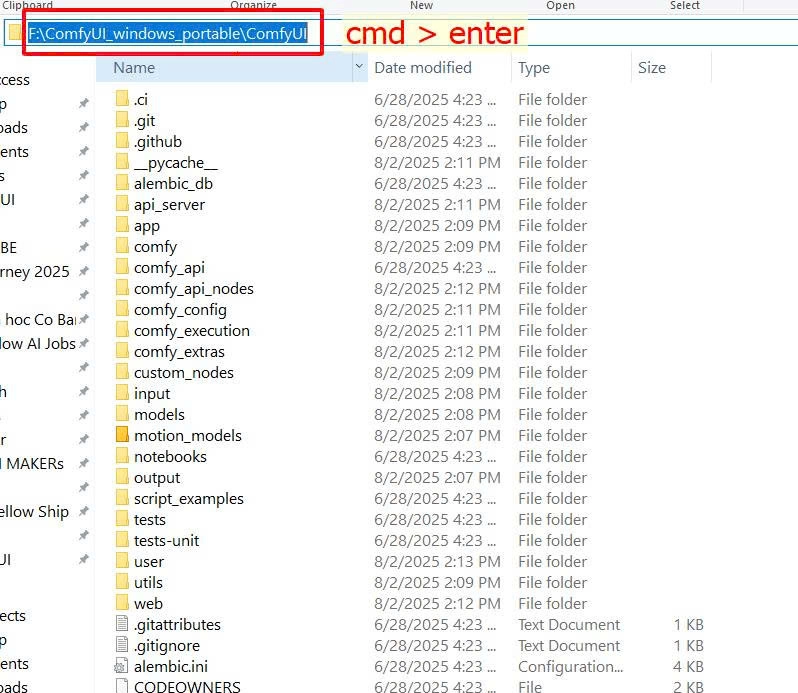
- Truy cập vào thư mục cài đặt ComfyUI trên máy tính của bạn.
- Trên thanh địa chỉ thư mục (Address bar), bôi đen đường dẫn và gõ
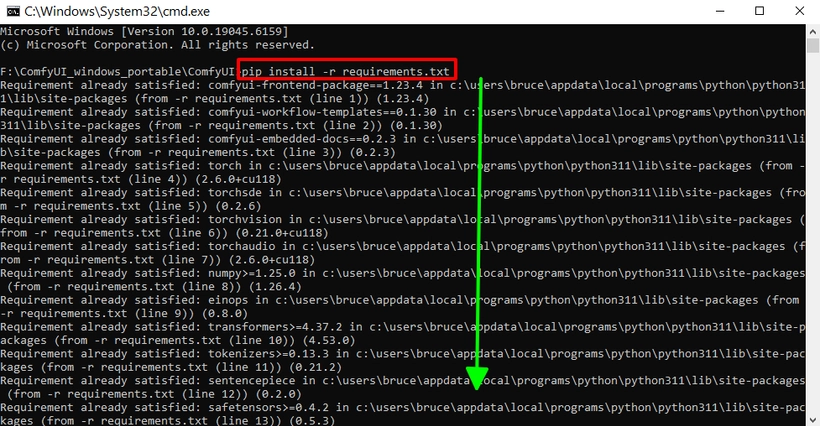
cmdsau đó nhấn Enter. - Cửa sổ Command Prompt hiện ra, bạn copy và dán lệnh sau vào rồi nhấn Enter:
pip install -r requirements.txt(Hệ thống sẽ tự động tải và cài đặt các file cần thiết, hãy chờ cho đến khi hoàn tất).
Bước 3: Hạ mức độ bảo mật của ComfyUI
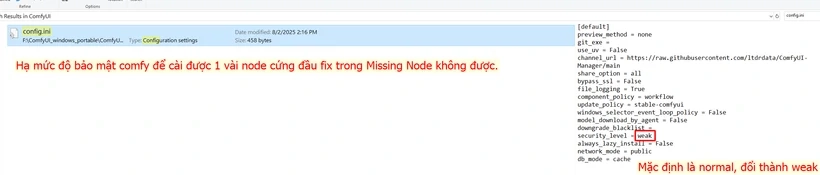
Một số node nâng cao yêu cầu quyền truy cập sâu hơn để hoạt động. Nếu ComfyUI đang để bảo mật quá cao, các node này sẽ bị chặn và báo lỗi.
Lưu ý: Hãy quan sát kỹ hướng dẫn hình ảnh (nếu có trong file hướng dẫn đi kèm workflow) để tích chọn đúng các ô thiết lập quyền.
Thực hiện: Bạn cần thay đổi thiết lập khởi động hoặc file config để hạ mức độ bảo mật (thường liên quan đến việc cho phép load các script không xác định).
Thực hiện các bước như ảnh 👇

Bước 4: Cài thủ công các Node không thể Auto-Fix
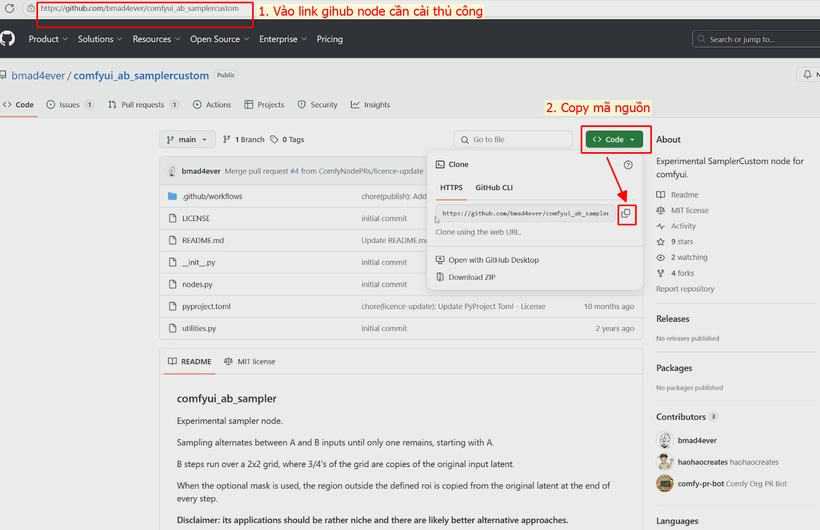
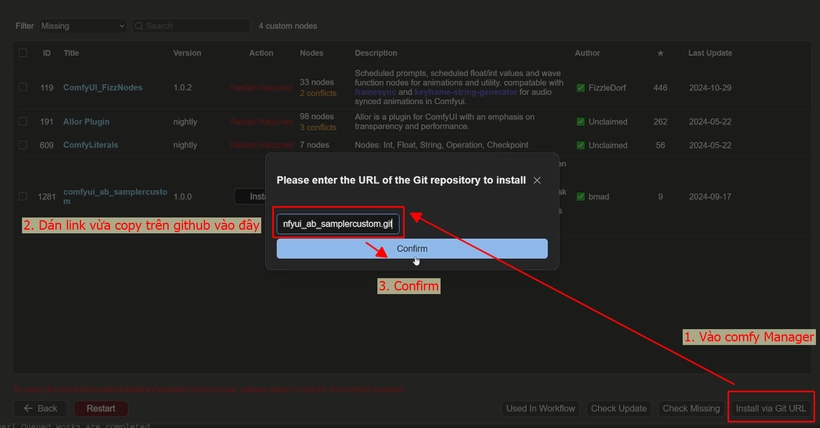
Thông thường, bạn có thể dùng ComfyUI Manager để “Install Missing Custom Nodes“. Tuy nhiên, có những node Manager không tự tìm thấy. Lúc này bạn cần cài thủ công:
- Tải về và bỏ vào thư mục
ComfyUI/custom_nodes, hoặc sử dụng tính năng “Install via Git URL” trong Manager. - Xác định tên Node đang bị báo đỏ (missing).
- Tìm kiếm tên Node đó trên Github hoặc Google.
Bước 5: Xử lý các Node “cứng đầu” (Ví dụ: Node Pullid)
Có những node đặc thù rất khó cài đặt (ví dụ như Node Pullid dùng để giữ mặt nhân vật). Để fix lỗi missing node workflow ComfyUI triệt để với các trường hợp này, bạn cần dùng Git:
Sau đó cài đặt các file requirements.txt riêng nằm trong thư mục node vừa tải về (tương tự Bước 2).
- Cài đặt Git: Tải và cài phần mềm Git SCM tại git-scm.com/downloads.
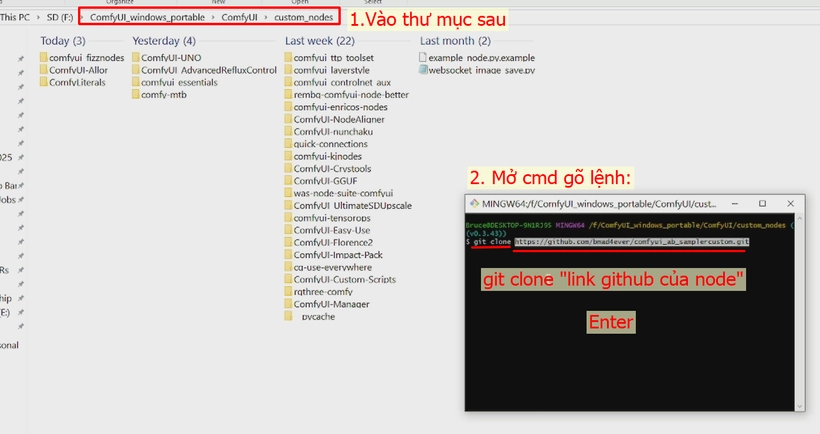
- Clone mã nguồn:
- Vào thư mục
custom_nodescủa ComfyUI. - Chuột phải chọn “Open Git Bash here” hoặc dùng CMD.
- Gõ lệnh:
git clone [đường_dẫn_github_của_node].
✨ Lưu ý quan trọng: Xóa Cache trình duyệt
Rất nhiều trường hợp anh em đã thực hiện đủ 5 bước fix lỗi missing node workflow ComfyUI kể trên, hệ thống bên trong đã nhận diện đủ node nhưng giao diện bên ngoài vẫn báo đỏ.
Nguyên nhân: Do trình duyệt web (Chrome/Edge/CocCoc) lưu cache (bộ nhớ đệm) của lần lỗi trước đó.
Cách xử lý:
- Khởi động lại ComfyUI và tận hưởng thành quả.
- Tắt hoàn toàn trình duyệt và ComfyUI.
- Sử dụng phần mềm dọn rác (như CCleaner) hoặc vào cài đặt trình duyệt xóa Cache/Cookies.
Lời kết
Việc làm chủ ComfyUI bắt đầu từ khả năng xử lý lỗi. Hy vọng với quy trình 5 bước fix lỗi missing node workflow ComfyUI này, bạn sẽ không còn gặp khó khăn khi tải và sử dụng các workflow từ cộng đồng. Chúc các bạn thành công và tạo ra những tác phẩm AI ấn tượng!